Fecha: 2024-05-27 Tiempo de lectura: 4 minutos Categoría: Sistemas Tags: linux / debian / mongodb / ferretdb / proxy
Hace tiempo me enamoré de MongoDB; era la base de datos por defecto para todos mis proyectos. El status quo cambió cuando decidieron cambiar la licencia (perdiendo el soporte de las principales distribuciones Linux), y cuando decidieron requerir extensiones AVX en el procesador, limitando los entornos virtuales en los que ejecutarlo.
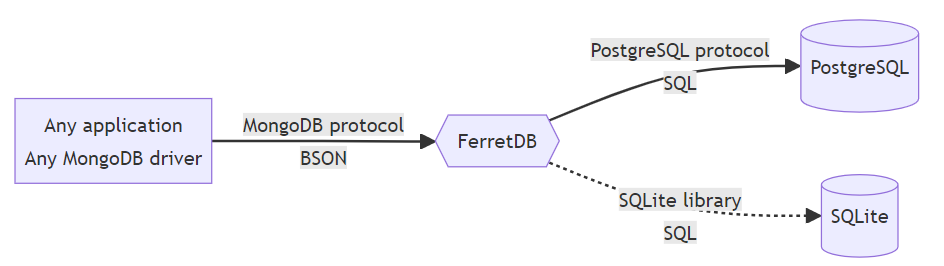
En medio de este descontento apareció un proyecto que pretendía reemplazar MongoDB por una solución mayormente compatible, apoyada por software libre. El resultado fue FerretDB, que intenta traducir el protocolo de MongoDB para guardar los datos en otra base de datos, que de momento puede ser PostgreSQL o SQLite.
La idea es simple: se trata de un servidor tipo proxy al que el cliente (sea un mongo shell o una aplicación con un driver compatible) le hace las peticiones. El proxy traduce las peticiones a otro protocolo para que otra base de datos se encargue de la parte de persistencia.
Primero necesitamos descargarnos el binario en la página de descargas. Este se ofrece en varios
formatos, para que podáis elegir el que más os convenga: en formato Docker, RPM, DEB o
incluso como binario solo. En el caso de los paquetes, solo contienen el binario, que se va a poner
en /usr/bin/ferretdb, sin ningún fichero adicional.
La ejecución es tan simple como ejecutar el binario, configurándolo mediante flags o variables
de entorno, según su documentación. Para el caso de SQLite, los más importantes son
--handler y --sqlite-url para indicar donde guardar los ficheros de bases de datos. Por ejemplo:
ferretdb --state-dir=data/ --handler=sqlite --sqlite-url=file:data/
Si queremos crear un servicio con SystemD, solo necesitamos un fichero que contenga la unit
en /etc/systemd/system/. Otro punto interesante es que el servicio ejecute con un usuario de
sistema dedicado, que deberemos crear con este fin.
Vamos a empezar instalando el paquete .deb, porque lo que tenemos entre manos en este momento
es una distribución Debian 12.
gerard@database:~$ wget https://github.com/FerretDB/FerretDB/releases/download/v1.21.0/ferretdb-linux-amd64.deb
...
gerard@database:~$
gerard@database:~$ sudo dpkg -i ferretdb-linux-amd64.deb
Seleccionando el paquete ferretdb previamente no seleccionado.
(Leyendo la base de datos ... 22279 ficheros o directorios instalados actualmente.)
Preparando para desempaquetar ferretdb-linux-amd64.deb ...
Desempaquetando ferretdb (1.21.0) ...
Configurando ferretdb (1.21.0) ...
gerard@database:~$
Crear un usuario de sistema no tiene mucha dificultad; basta con usar el comando useradd
con algunos parámetros, que ya de paso nos va a crear la carpeta de datos en /var/lib/ferretdb.
gerard@database:~$ sudo useradd -d /var/lib/ferretdb -m -r ferretdb -s /usr/sbin/nologin -k /dev/null
gerard@database:~$
La unit de SystemD tampoco entraña ninguna dificultad. Se trata simplemente de un servicio simple, ejecutado por el usuario que acabamos de crear y que lanza el comando necesario.
gerard@database:~$ cat /etc/systemd/system/ferretdb.service
[Service]
Type=simple
Restart=always
User=ferretdb
Group=ferretdb
ExecStart=ferretdb --telemetry=disabled --debug-addr=- --state-dir=/var/lib/ferretdb/ --handler=sqlite --sqlite-url=file:/var/lib/ferretdb/

[Install]
WantedBy=multi-user.target
gerard@database:~$
Alternativamente, podemos ejecutar el comando ferretdb sin argumentos, suministrándolos mediante
variables de entorno, en una especie de fichero de configuración, lo que nos dejaría la unit
y su configuración de esta forma:
gerard@database:~$ cat /etc/ferretdb.conf
FERRETDB_DEBUG_ADDR=-
FERRETDB_TELEMETRY=disabled
FERRETDB_STATE_DIR=/var/lib/ferretdb/
FERRETDB_HANDLER=sqlite
FERRETDB_SQLITE_URL=file:/var/lib/ferretdb/
gerard@database:~$
gerard@database:~$ cat /etc/systemd/system/ferretdb.service
[Service]
Type=simple
Restart=always
User=ferretdb
Group=ferretdb
EnvironmentFile=/etc/ferretdb.conf
ExecStart=ferretdb

[Install]
WantedBy=multi-user.target
gerard@database:~$
Solo nos faltará recargar la configuración de SystemD, activar y levantar el nuevo servicio:
gerard@database:~$ sudo systemctl daemon-reload
gerard@database:~$
gerard@database:~$ sudo systemctl enable ferretdb --now
Created symlink /etc/systemd/system/multi-user.target.wants/ferretdb.service → /etc/systemd/system/ferretdb.service.
gerard@database:~$
Y con esto tenemos un servidor MongoDB impostor que podemos utilizar con las herramientas habituales:
gerard@database:~$ mongosh mongodb://localhost/kittens
...
kittens> db.kittens.insertOne({name: "Garfield"})
...
kittens> db.kittens.insertOne({name: "Azrael"})
...
kittens> db.kittens.insertOne({name: "Snowball"})
...
kittens> db.kittens.find()
[
  { _id: ObjectId('6654debea478bf8021a26a13'), name: 'Garfield' },
  { _id: ObjectId('6654decea478bf8021a26a14'), name: 'Azrael' },
  { _id: ObjectId('6654ded2a478bf8021a26a15'), name: 'Snowball' }
]
kittens>
Podemos encontrar los ficheros variables en /var/lib/ferretdb/, como indicamos en la configuración.
Ninguna otra carpeta tiene contenido cambiante del que necesitemos copias de respaldo.
gerard@database:~$ tree /var/lib/ferretdb/
/var/lib/ferretdb/
├── kittens.sqlite
├── kittens.sqlite-shm
├── kittens.sqlite-wal
└── state.json

1 directory, 4 files
gerard@database:~$
En el momento de escribir este artículo, FerretDB tiene algunos puntos cojos:
Aun así, es una magnífica herramienta para dotar a SQLite de una capa de acceso remota. Con el tiempo espero una evolución que seguiré con mucho cariño.